显示标签为“计算机技巧”的博文。显示所有博文

五分钟使你的Firefox快两倍

1 、启用流水线技术
浏览器通常都是发送请求到服务器,然后等待,直到服务器回应,而流水线技术则允许用户在服务器响应之前输入多个请求,这样就减少了页面载入时间。
在地址栏中输入“about:config”,进入配置页面,双击“network.http.pipelining”、 “network.http.proxy.pipelining”,将其值均设置为“true”,然后双击 “network.http.pipelining.maxrequests”,输入数值,比如8或是更高。
提醒大家,并不是所有的服务器都支持流水线技术,如果你发现调整后反而影响了速度,那么最好还是将“network.http.pipelining”和“network.http.proxy.pipelining”恢复为默认值。
2、更快地渲染处理
输入“about:config”,按下“Enter”键,然后在窗口任意处点击右键(苹果用户使用“Ctrl”),选择New>Boolean,新建content.notify.interval,赋值500000(注意:不是50000)。
再次右键单击页面,选择New>Boolean,新建content.notify.ontimer,赋值为“true”即可。
3、更快地加载
输入“about:config”,按下“Enter”键,右键单击页面,选择New>Integer。新建content.switch.threshold,赋值250000(四分之一秒),点击确定就可以了。
4、无间断运行
你还可以使你的Firefox完全忽略用户界面,直到当前页面完全加载。
输入“about:config”,按下“Enter”键,在页面任意处点击右键,选择New>Boolean,新建content.interrupt.parsing,设置为“默认”,点击“确定”即可。
5、阻止Flash
当我们浏览很多网页时,经常会有Flash跳出来,这不仅影响我们的阅读而且降低了浏览器的速度,不过这里有一个简单的办法可以解决你的烦恼。
从http://flashblock.mozdev.org下载安装Flashblock,它会帮你阻止弹出的Flash,如果你想要观看其中的一些,那么只需点击其占位符即可下载下来正常观看。
6、增加缓存容量
输入“about:config”,按下“Enter”键,右键单击页面,选择New>Integer。键入browser.cache.memory.capacity,赋值65536,确定后重启Firefox即可获得更大的缓存。
7、启动TraceMonkey
TraceMonkey是Mozilla推出的新一代JavaScript引擎,将应用于Firefox3.1中,它大大提高了 JavaScript的编译速度,速度比先前版本提高了近20倍,由于还存在许多Bug,所以在常规的Firefox下载中还不包括 TraceMonkey。
如果你想现在就提高Firefox的速度,而且愿意冒着TraceMonkey会带来的未知风险,那么从 ftp://ftp.mozilla.org/pub/firefox/nightly/latest-trunk/下 载安装,输入“about:config”,按下“Enter”键,在过滤器中输入“JIT”,然后双击 “javascript.options.jit.chrome”和“javascript.options.jit.content”,将其设置均改为 “ture”,然后你就可以运行这个最快的Firefox Javascript引擎了。
8、压缩数据
如果你的网速很慢,那么怎样让Firefox的速度依然很很快呢,建议你安装toonel.net,这种小巧的Java程序会改变你的网络访问 路径,同时压缩数据。这对于降低你的数据传送非常有帮助,如果你的每月流量有限制的话就更有用了,而且它可以使你的浏览器性能提高几乎一倍。

blogspot代理设置

1.把以下代码粘贴到记事本
function FindProxyForURL(url, host)
{
if ( dnsDomainIs(host, ".blogspot.com"))
return "PROXY 72.14.219.190:80";
else
return DIRECT;
}

记事本改名为proxy.pac
打开firefox工具-选项-高级-网络-设置

填写文件路径就好。

导入windows联系人中文乱码解决

从CSV文件将通讯录导入windows联系人时中文总是乱码?
 
用记事本打开后进入"格式"-"字体"-"字符集",设置为"西文",再以UTF-8编码另存就可以了。

提升Firefox上网速度的技巧

Firefox已成为继微软IE之后的第二大浏览器,而且市场份额还在继续攀升。当然这与Firefox快速更新新功能和不断改进用户体验是分不开的。

当然,在使用Firefox时,还可以通过设置提升你的上网速度。

1、在地址栏输入“about:config”, 将打开一个参数命令行的详细列表。

2、在下面的列表中,找到“network.http.pipelining”, 然后双击“network.http.pipelining”将其值改成“true”。

3、找到“network.http.pipelining.maxrequests”并把它的值改的高一些,如改成30,意思就是每次发送30个请求。

4、在Firefox任何一个地方点右键,选择“新建”—“整数”在弹出的对话框中,输入“nglayout.initialpaint.delay”并将其值改为“0”,表示当浏览器收到网站回复的信息后能够快速的反应。

最后,完全关闭FireFox后退出,再重新打开FireFox,将有不一样的速度体验,会有3-4倍的速度提升。

google talk的翻译机器人

google翻译服务现在扩展到了google talk上,只需要添加zh2en@bot.talk.google.com 就可以尝试把汉语翻译为英文了。

要想尝试其他的各种语言翻译功能,只需要修改各种语种的英文缩写(例如汉语为zh),2表示英文的“to”,最终改成这种格式即可 [语种英文缩写]2[语种英文缩写]@bot.talk.google.com

目 前google翻译机器人支持23种语言,分别是:ar2en, de2en, de2fr, el2en, en2ar, en2de, en2el, en2es, en2fr, en2it, en2ja, en2ko, en2nl, en2ru, en2zh, es2en, fr2de, fr2en, it2en, ja2en, ko2en, nl2en, ru2en, zh2en。

我尝试了一下,英文翻译汉语居然把“hi”翻译成“喜”,汉语翻译英文把经常在类似google talk的IM里的打招呼的“好”翻译成“good”……

我觉得如果google talk的翻译机器人选择和网页版的翻译工具一样翻译的话,那么做成翻译机器人的理由又何在呢?既然做成即时通讯翻译机器人,就该更加适应大家聊天的口语化翻译吧?

Gtalk免费网络电话


看来网络电话真是“钱景无限”,连Google都要加入进来分杯羹了。为了争夺市场,纷纷推出10-30分钟的免费网络电话供大家试用。但相信随着Google的进入,会使这个市场竞争变得更加激烈,而我们也可以享受更多的免费服务。
好了,下面就为大家接受下Google的免费网络电话吧:
此电话,电脑对电话,但是效果很好,经过多次测试,注册一个gtalk可以得到0.25美元的话费,可以打17分钟。
首先去http://mail.google.com注册gmail信箱帐户
然后去下载gtalk(即googel talk)中文版软件
下载地址:
http://dl.google.com/googletalk/googletalk-setup-zh-CN.exe
下载后安装,用你的gmail信箱登陆gtalk即可
登陆后请加service@splinter.net机器人为好友,然后双击该好友,对其文字聊天.
拨打电话方式:请对其机器人发如下信息,比方你要给13912345678打电话,那么输入call 8613912345678即可
注意call后面要有一个空格,国家代码86不要掉,如是固定电话,请去掉当地区号前面的0,比方北京8610........打回车发送信息即可,然后会出来个对话框,点"应答"即可接通。
或许未来的某天,我们打开电脑的第一件事情就不再是打开QQ了,而是Gtalk的随机启动登陆啦。

google广告的对联广告做法<外加关闭按扭>

1、首先做2个htm网页,内容如下

1.left网页:
<body style="background-color:transparent; TEXT-DECORATION:none; margin-left:0px; margin-top:0px;">
<table width="120" height="%100" border="0" cellpadding="0" cellspacing="0">
  <tr>
    <td align="center" valign="bottom"><a href="#"onClick="parent.duilianad.style.display='none'">
<font color="#31D7F7" size="2" style="TEXT-DECORATION: none;">【关闭广告】</font></a></td>
  </tr>
</table>
<table width="120" height="%100" border="0" cellpadding="0" cellspacing="0">
  <tr>
    <td align="center" bgcolor="#000000">
<script type="text/javascript"><!--
google_ad_client = "pub-7687765725679397";
google_ad_width = 120;
google_ad_height = 600;
google_ad_format = "120x600_as";
google_ad_type = "image";
google_ad_channel = "";
google_color_border = "336699";
google_color_bg = "FFFFFF";
google_color_link = "0000FF";
google_color_text = "000000";
google_color_url = "008000";
//-->
</script>
<script type="text/javascript"
  src="http://pagead2.googlesyndication.com/pagead/show_ads.js">
</script>
    </td>
  </tr>
</table>
</body>

2.right网页:
<body style="background-color:transparent; margin-left:0px; margin-top:0px;">
<table width="120" height="%100" border="0" cellpadding="0" cellspacing="0">
  <tr>
    <td align="center" valign="bottom"><a href="#"onClick="parent.duilianad.style.display='none'">
<font color="#31D7F7" size="2" style="TEXT-DECORATION: none;" >【关闭广告】</font></a></td>
  </tr>
</table>
<table width="120" height="%100" border="0" cellpadding="0" cellspacing="0">
  <tr>
    <td align="center" bgcolor="#000000">
<script type="text/javascript"><!--
google_ad_client = "pub-7687765725679397";
google_ad_width = 120;
google_ad_height = 600;
google_ad_format = "120x600_as";
google_ad_type = "image";
google_ad_channel = "";
google_color_border = "336699";
google_color_bg = "FFFFFF";
google_color_link = "0000FF";
google_color_text = "000000";
google_color_url = "008000";
//-->
</script>
<script type="text/javascript"
  src="http://pagead2.googlesyndication.com/pagead/show_ads.js">
</script>
  </td>
  </tr>
</table>
</body>

2、再做个js调用代码如下:

 var delta=0.1;
 var collection;
 var closeB=false;
 function floaters() {
  this.items = [];
  this.addItem = function(id,x,y,content)
      {
     document.write('<DIV id='+id+' style="Z-INDEX: 10; POSITION: absolute;  width:80px; height:60px;left:'+(typeof(x)=='string'?eval(x):x)+';top:'+(typeof(y)=='string'?eval(y):y)+'">'+content+'</DIV>');
    
     var newItem    = {};
     newItem.object   = document.getElementById(id);
     newItem.x    = x;
     newItem.y    = y;

     this.items[this.items.length]  = newItem;
      }
  this.play = function()
      {
     collection    = this.items
     setInterval('play()',30);
      }
  }
  function play()
  {
   if(screen.width<=800 || closeB)
   {
    for(var i=0;i<collection.length;i++)
    {
     collection[i].object.style.display = 'none';
    }
    return;
   }
   for(var i=0;i< collection.length;i++)
   {
    var followObj  = collection[i].object;
    var followObj_x  = (typeof(collection[i].x)=='string'?eval(collection[i].x):collection[i].x);
    var followObj_y  = (typeof(collection[i].y)=='string'?eval(collection[i].y):collection[i].y);

    if(followObj.offsetLeft!=(document.body.scrollLeft+followObj_x)) {
     var dx=(document.body.scrollLeft+followObj_x-followObj.offsetLeft)*delta;
     dx=(dx>0?1:-1)*Math.ceil(Math.abs(dx));
     followObj.style.left=followObj.offsetLeft+dx ;
     }

    if(followObj.offsetTop!=(document.body.scrollTop+followObj_y)) {
     var dy=(document.body.scrollTop+followObj_y-followObj.offsetTop)*delta;
     dy=(dy>0?1:-1)*Math.ceil(Math.abs(dy));
     followObj.style.top=followObj.offsetTop+dy ;
     }
    followObj.style.display = '';
   }
  }
  function closeBanner()
  {
   closeB=true;
   return;
  }

 var theFloaters  = new floaters();
 //
 theFloaters.addItem('followDiv1','document.body.clientWidth-130',120,'<iframe src="/ads/right.htm" width="120" marginwidth="0" height="600" marginheight="0" align="top" scrolling="no" frameborder="0" allowtransparency=true></iframe>');
 theFloaters.addItem('followDiv2',10,120,'<iframe src="/ads/left.htm" width="120" marginwidth="0" height="600" marginheight="0" align="top" scrolling="no" frameborder="0" allowtransparency=true></iframe>');
 theFloaters.play();

3、在网页中直接调用js,调用代码如下:

<div align="center" id="duilianad">
<script type="text/javascript" language="javascript1.2" src="/ads/duilian.js"></SCRIPT>
</div>

说明:可能会有部分错误,不过本人保证能用!

网页配色


打造清爽系统 让Win XP桌面无文字

我们都习惯在桌面上放不少快捷方式,这里面很多都是我们非常熟悉的。快捷方式下面的文字看起来很碍眼,能不能改成空白的?系统能让空白的文件名存在吗?

WindowsXP桌面图标下总是有一些文字,绝大多数程序图标我们都相当清楚,如果能让它消失,就可以使桌面更加清爽。我找到了一个简单的方法来消除它,那就是把图标重命名为空格。当然系统是绝不会允许使用空格命名的,所以还需要有点小技巧。

第 一步:确定桌面上图标下的文字背景为透明。按Win+Break键打开"系统属性",接着在"高级"选项卡中单击性能的"设置"按钮,从视觉效果标签下选 中"调整为最佳外观"或选中"自定义",再从下面列表中选中"在桌面上为图标标签使用阴影"确定进行设置。 第二步:右击桌面图标选择重命名,选择"中文-内码"输入法输入aad3,输入一个空格,回车确定,再选中其他图标,马上可以看到图标下的文字已完全消失 了。按此方法可以逐一把各图标下的文字消去。当然你不熟悉的图标就不要消除文字了。

小提示

★其实还可以按住Alt键,然后在小键盘输入"0160",这样也可以达到同样效果。

★ 若找不到内码输入法,可右击输入法切换图标选择"设置",再单击"添加"按钮从"键盘布局/输入法"下拉列表中选择安装。键入编码应在aaa1- affe之间,如:abc1、abc2、abd1、abd2……,字库中在这些编码没有字符,所以虽是不同的字但都同样显示为空格,你只要不重复用同一编 码命名,系统是不会抗议的。此外还要选择后面一点的编码以免调用到造字程序做的字。
回收站改名方法:

1、按<开始>键 -> 按<运行> -> 输入 regedit

2、按 ->HKEY_LOCAL_MACHINE\SOFTWARE\Classes\CLSID 按 -> {645FF040-5081-101B-9F08-00AA002F954E} -> shellFolder主键。

3、左键双击右侧窗口的"Attributes",在弹出的对话框中将键值"40 01 00 20"修改为"50 01 00 20"。

4、如果右侧窗口有"CallForAttributes" 则删除。

5、关闭"注册表修改器",这时你的"回收站"的名字就可想怎么改就怎么改了。呵呵~ ~!(不用重启就可以看到效果偶^_^)


创建一个无名文件夹

打开命令行提示符,进入要创建文件夹的目录,比如:C:,输入"md"后,按住Alt键,再输入"255",回车后再到C盘看看,是不是多了一个无名文件夹呢?

下图是我修改后的桌面效果

不过,如果你选择了一副漂亮的图片放在桌面上,却仍然被一些图标所阻挡着,是否会有不爽的感觉呢?

看我的桌面:

右击桌面--排列图标--取消"显示桌面图标",

右击任务栏--工具栏--勾选"桌面",桌面上程序名称全部控制在四个汉字以内,英文名能简写的简写,不能简写的后面的单词用~省略,只要自己知道就行~O~

在任务栏的快速启动栏放置网络连接和IE两个常用的图标,其他一概不要。

另外我的任务栏在屏幕上方,方法:右击任务栏,取消锁定任务栏,再用鼠标拖动任务栏至屏幕上方再锁定即可。

这样在开机后,我的桌面空无一物,任务栏左边只有"开始","网络连接"和"IE",右边只有"桌面",杀毒软件(总是隐藏状态)和时间。

我的开始菜单只有"所有程序","注消"和"关闭计算机"三个按钮,方法如下:

右击任务栏--属性--开始菜单--自定义,

1。在常规选项卡下选择小图标,开始菜单程序数目选择0并清除列表,取消在开始菜单上显示"Internet"和"电子邮件",

2。在高级选项卡下,取消突出显示新安装的程序,在"开始菜单项目"里只勾选"启用拖放",其他的一概不勾选或选择"不显示此项目",取消"列出我最近打开的文档"对勾并清除列表。

提示:打开运行程序的热键--Win+R,

打开搜索程序的热键--Win+F

打开帮助和支持的热键--Win+F1

显示桌面的热键--Win+D

控制面板和其他原来在开始菜单显示的程序因为使用率不高,可从我的电脑进入。

简单明了,清爽之极的我的电脑和开始菜单打造完成。

虚拟光驱安装操作系统

重装操作系统是每一位Windows用户的必修课,重装系统尽管耗时比较长,但步骤还是比较简单的,只需按照向导的提示一步步操作即可。但是安装系 统有一个前提条件,那就是需要光驱,对于没有光驱或者光驱损坏了的情况,要重装系统就比较棘手了。我们不妨避"实"就"虚",避开物理光驱,用虚拟光驱来 代替。在DOS下直接使用Windows安装光盘的ISO文件来安装操作系统。

一、准备

1、矮人DOS工具箱  

2、Windows安装关盘的镜像文件。

本文以矮人DOS工具箱 4.2 正式版(下载地址:http://download.zol.com.cn/detail/9/88018.shtml)、番茄花园Windows XP安装盘为例。

二、操作

第1步:安装矮人DOS工具箱(废废话啦~~)。在安装过程中,位方便以后使用,建议将启动菜单的等待时间设置为30秒,避免看不清及进行选择就按默认的启动项来启动。

第2步:接下来,将Windows XP安装光盘的镜像文件如"XPHome.ISO"复制到非系统所在的分区,如我们将Windows 安装在C盘,那么就复制到D盘。

提示:因为ISO文件是在DOS下使用,所以ISO关盘镜像的文件名必须遵循8.3的命名规则,否则会出现无法加载的错误。

第3步:重新启动计算机,待出现启动菜单选项菜单界面时,选择"我的DOS工具箱"

第4步:在接下来的界面中选择"运行矮人DOS工具盘4",开启启动矮人DOS工具箱,在启动过程中会询问用户是否加载HIMEM和是否需要鼠标的支持,用户可自行选择,也可不必理会,DOS工具箱会按默认设置进行自动引导。

提示:为方便操作,建议选择需要鼠标支持,这样尽管DOS工具箱的启动速度有点慢,但是大大方便以后的操作。

第5步:等出现矮人DOS工具箱主界面时,这里是操作的关键步骤。通过光标键将光带移动到"加载SMARTDRV驱动",按一下空格键选中,这样可 大大加快Windows的安装。接下来再移动到"ISO镜像支持",按一下空格键选中,最后通过"Tab"键将光标移动到"确定"上回车。

提示:如果你的ISO镜像文件所在的磁盘分区为NTFS格式,那么还需选中"加载NTFS分区支持",否则在DOS下是无法识别NTFS格式分区的,从而导致找不到ISO文件。

第6步:接下来要求选择ISO镜像文件,移动光标到"手动指定ISO光盘镜像路径"选项上,回车。在接下来弹出的"请输入想要加载的ISO镜像路径 "文本框中输入ISO镜像文件所在的路径。如ISO镜像文件在D盘的根目录下就输入"D:",注意不要输入ISO镜像文件的文件名。

第7步:回车后,DOS工具箱会自动寻找到当前目录下的所有镜像文件并显示出来供用户选择。将光标移动到所需要加载的ISO镜像文件上,然后回车。

第8步:接下来DOS工具箱会自动加载镜像文件并虚拟出一个光驱的盘符,显示出"Drive Driver Unit G:SHSU-CDH"这样的提示信息,其中的"G:"就是虚拟光驱的盘符。好了,现在就可以利用ISO文件来安装操作系统了。

第9步:这里要分两种情况:一是将Windows 安装在C盘,也就是原来的操作系统所在分区;二是安装在非操作系统所在分区。如果要安装到C盘,那么,首先用"Format C:"将C盘格式化,然后在DOS提示符后键入"G:"回车,来到虚拟光驱盘符下。如果你用的是Windows XP原版光盘的ISO文件,那么键入"CD i386",回车后进入到I386目录下。然后键入"Winnt.exe"即可启动Windows XP的安装程序,打开Windows 的安装界面了。

提示:因为DOS工具箱会将所有需要的命令和虚拟光驱的各种信息全部保存在内存中,因此,在格式化C盘后千万不能重启或掉电,也就是不能中断操作的过程,否则内存中的数据一旦丢失,将无法再利用ISO文件来安装操作系统。

而要安装到其它磁盘分区就简单多了,即使在操作过程中出现中断也没有关系。用户只需要重新启动再次进入DOS工具箱中进行操作即可。

第10步:执行"Winnt.exe",开始系统安装,用户只需要按照常规方法一步步进行安装即可,这里不再赘述了。

出现内存不能Read的提示,怎么办?

开始----运行----输入cmd ,回车,在命令提示符下粘贴以下内容,再回车,等待5分钟
for %1 in (%windir%\system32\*.dll) do regsvr32.exe /s %1

个人电脑变网站服务器全面解决方案

怎么回事,我的主页不能访问了?!唉,原来这个免费空间又暂停服务了。

  到哪里给我们的网站找个家呢?这是现在很多站长们面临的一个难题。免费空间现在几乎没有了,去用收费空间吧又舍不得花钱,如何才能找到一个既不用花钱且空间又大的 服务器呢?

  随着宽带网的普及,尤其是包月宽带用户的增多,我们的个人电脑也基本具备了成为一台服务器的条件。所以对于装了包月宽带网的读者朋友来说,完全可以使用自己的电脑充当服务器!这样不但网页空间大,而且管理权限也很广(毕竟是自己的电脑嘛)。

  但是要把个人电脑变成服务器,我们却面临着一个问题:众所周知,所有的网站都需要有一个固定的地址,这样别人才能随时访问。而电信等接入服务商是不会为我们这些个人用户提供固定IP地址的,我们每次上网的IP地址都是由接入服务商动态分配的。

  如何解决这个棘手的问题呢?使用花生壳软件就可以了!这个软件为我们提供了一个客户端程序,只要运行了这个客户端程序,我们电脑当前的动态IP地址就会被发送到动态 域名解析服务器上进行即时解析,并且将当前的IP地址和我们申请得来的域名捆绑在一起。这样,大家就可以始终通过一个固定的域名来访问我们存放在自己电脑中的网站了。

  设置服务器

  个人电脑毕竟是面向个人的,在默认状态下不具备服务器的要求,但我们只要对其简单设置一下就可以了。windows 2000和XP系统提供了"Internet信息服务(IIS)",我们只要安装上它,就可以使个人电脑变为Wed或 FTP服务器了。

  1.安装IIS

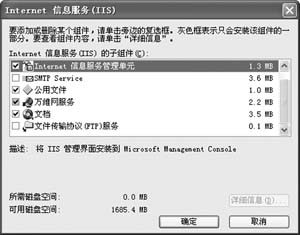
  打开控制面板中的"删除/添加程序",选择"添加/删除Windows组件",在弹出的Windows组件向导窗口中选中"Internet信息服务(IIS)",点"详细信息"按钮,把其中的"Internet信息服务管理单元"、"公用文件"、"万维网服务"、"文档"选项选中(如图1),确定后,插入系统安装盘进行安装。

  图1添加信使服务组件

  2.设置Wed服务器

  安装好IIS后,还需要对其做一些简单的设置。打开控制面板中的"管理工具→Internet信息服务",然后在窗口左侧依次打开"本地计算机→网站→默认网站",在默认网站上点右键选属性,打开"默认网站属性"窗口。在"网站"标签的"IP地址"中选择"全部未分配",其他项默认;选择"主目录"标签,"连接到资源时的内容来源"单选项中选择"此计算机上的目录",然后在"本地路径"中指定主页所在的位置(如图2);打开"文档"标签,选中"启用默认文档",然后单击"添加"按钮, 输入网站首页名,一般是"index.htm"。

图2设置好网站属性

  小提示:如果你想建立FTP服务器,使用Internet信息服务(IIS)同样可以办到。另外,在本报今年的16-17合刊中有篇使用软件Serv-U架设FTP服务器的文章,大家可以参考一下。如果你的系统是Windows 9x的,请使用PWS(自带的Web/FTP服务器)来建立服务器。

  申请注册

  因为花生壳软件已经被广州网域科技公司收购,所以在使用这个软件之前,我们需要到网域科技网站进行一下申请和激活。

  1.申请护照

  这里的所有服务都必须拥有"网域护照"才可以获得。进入网域科技首页www.oray.net,点击页面左侧的"我要注册网域护照"链接(如图3),进入网域护照注册向导页面,根据向导完成注册并填写个人详细资料。

图3网域科技主页

  2.注册域名

  注册完成后会进入"我的控制台"页面。下面开始为我们的个人服务器申请一个绑定的域名,以后就可以使用这个域名访问网站了。网域为我们提供了顶级域名和免费域名两种域名,我们先申请一个免费的试试。点击左侧的"我要注册域名记录",选择"免费域名",其中有两个域名后缀供你选择,在输入框中输入想要的域名,单击"提交"。


3.激活花生壳服务

  域名注册成功后,还不能马上使用,需要激活才可以。回到"我的控制台"页面,点"我要激活花生壳服务",根据提示,选择需要激活的域名,然后填写这个域名所指向站点的一些基本信息就可以了。

  小提示:如果你的电脑只是某一段时间开机的话,可以在填写站点信息时,在"在线时间预设"中设置;另外,如果你想架设别的什么服务器,也可以在"您打算将站点建设成为"中设置。

  安装花生壳

  服务器和域名已准备就绪,最后一项工作就是安装花生壳客户端程序了。

  1.下载安装

  首先到新浪下载中心获得最新2.0版本的花生壳软件,然后进行安装。安装过程和其他软件一样,其中有一步是让你填写用户名和密码,这里就填写你申请的网域护照名和密码,不填也可以,以后在软件使用时也可以输入。

  2.启动花生壳

  打开软件,如果在安装时没有输入护照名和密码的话,那么在软件"状态"标签中可以再输入。如果这时你的电脑处于在线状态,那么会显示服务器连接状态为"在线"(如图4),任务栏上的花生壳小图标显示为彩色。

图4花生壳2.0的界面

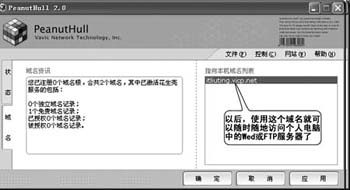
  单击"文件→刷新"可以对客户端数据进行重新读取,这时"域名"标签中就会显示出你申请域名的目前状态,并列出了指向本机的域名(如图5)。

图5指向本机的域名

  到这里,使用申请的域名就可以随时随地访问到你的网站了,当然前提是你的电脑必须要开着^_^。

  注意:如果你是通过局域网共享上网,那么使用域名将不能正常访问个人服务器,因为花生壳软件不支持内网接入用户。我们需要使用端口映射的方法来实现访问,只需要到主机电脑中打开如图2的窗口,把"连接到资源时的内容来源"单选项选为"另一台计算机上的共享",并在下面指定局域网中你的那台电脑和网站存放目录。

原教程地址:http://www.ubss.cn/InfoView/Article_107.html

打开我的电脑/文件夹/很慢的解决方法

打开我的电脑/文件夹/很慢的解决方法

这种情况是大多数人都会遇到过的:
系统刚启动进入桌面的时候,双击"我的电脑",却发现看不到硬盘盘符,只见出现一个手电筒在扫描一个文件夹,左下角还显示"寻找项目"....,大概等了10秒钟左右才能看得到盘符,选中文件右键发送到 的显示菜单出来变的也很慢,但是在启动系统的时候通过桌面的某个文件夹的快捷方式进入却没有出现这种情况,一下就进入了。
解决方法:
1、运行-regedit(运行注册表)
2、进入注册表,删除HKEY_LOCAL_MACHINE\SOFTWARE\Microsoft\Windows\CurrentVersion\Explorer\MyComputer下的所有项和键值,重启电脑,OK~!

还是不行!中了什么病毒打开我的电脑很慢!

感染的:木马程序 Backdoor.Win32.Singu.dt    C:\Documents and Settings\Administrator\Local Settings\Temporary Internet Files\Content.IE5\KT2NSPYV\98032C[1].exe    140.3 KB
感染的:木马程序 Backdoor.Win32.Singu.dt    C:\WINDOWS\98032C.exe    140.3 KB

解决办法:

1.建议使用XDelBox删除以下文件:(XDelBox1.6密1文件删除终结者.rar)
使用说明:删除时复制所有要删除文件的路径,在待删除文件列表里点击右键选择 剪贴板导入不检查路径,导入后在要删除文件上点击右键,选择立刻重启删除,电脑会重启进入DOS界面进行删除操作。运行xdelbox前请卸载所有可移动存储设备。

c:\windows\system32\drivers\18238296.sys

2.删除重启后使用SREng修复下面各项:

    启动项目 -- 服务-- 驱动程序之如下项禁用:
[18238312 / 18238312]    <\??\C:\WINDOWS\system32\Drivers\18238296.sys>

下载:XDelBox1.6密1文件删除终结者.rar

六大软件伤硬盘及防范措施

硬盘是计算机中最重要的存储介质,关于硬盘的维护保养,相信每个电脑用户都有所了解。不过,以前的很多文章都是针对拨号时代的单机用户,在宽带逐渐普及、大硬盘不断降价的今天,很多人一打开电脑就会让硬盘满负荷运转:看高清晰的DVDRip影片、进行不间断的BT下载、使用Windows的系统还原功能……不过,你可能并不清楚,这些新软件带来的新的应用模式,会给硬盘带来新的伤害! 
新应用模式带来的隐患 
1.编码错误的DVDRip  
现在网上由DVD转录压缩的DVDRip格式的影片相当受欢迎。这种格式的影片清晰度和DVD相差无几,但下载一部影片只有700MB~1.3GB大小,因此很多用户喜欢将DVDRip格式的影片下载到硬盘上慢慢欣赏。不过,播放这种格式的影片对系统有较高的要求:除了CPU、显卡要求足够强劲以保证播放流畅外,硬盘负荷也非常大——因为播放DVDRip就是一个不断解码解压缩,再输送到显示系统的过程。笔者发现,在遇到有编码错误的DVDRip文件时,Windows会出现磁盘占用率非常高的现象:系统不断想要把编码转换为视频信号,但编码错误的文件索引和相应的信号段是不匹配的——此时,硬盘灯会不断地闪烁,整个系统对用户的操作响应极慢,用户点击菜单但几乎没有反应。如果编码错误较多,系统有时候甚至会死机。很多用户在此时非常不耐烦,直接按下机箱上的RESET键甚至是直接关闭计算机电源,在硬盘磁头没有正常复位的情况下,这种操作相当危险!提示:Windows XP的用户需要特别注意,当我们在Windows XP中自动预览一些体积较大的ASF、WMV等文件时,虽然没有进行正式播放,但也会出现计算机速度突然变慢、硬盘灯不断闪烁等现象,其罪魁祸首仍然是视频文件错误编码!  
2. Bittorrent下载     
Bittorrent下载是宽带时代新兴的P2P交换文件模式,各用户之间共享资源,互相当种子和中继站,俗称BT下载。由于每个用户的下载和上传几乎是同时进行,因此下载的速度非常快。不过,它会将下载的数据直接写进硬盘(不像FlashGet等下载工具可以调整缓存,到指定的数据量后才写入硬盘),因此对硬盘的占用率比FTP下载要大得多!   
此外,BT下载事先要申请硬盘空间,在下载较大的文件的时候,一般会有2~3分钟时间整个系统优先权全部被申请空间的任务占用,其他任务反应极慢。有些人为了充分利用带宽,还会同时进行几个BT下载任务,此时就非常容易出现由于磁盘占用率过高而导致的死机故障。   
因此,除非你的电脑硬件配置相当高(尤其是内存,至少要在256MB以上),否则在BT下载作出改进以前,如果要进行长时间、多任务的下载应用,最好还是采用传统的FTP软件。
3. PQMAGIC转换的危险     
PQMAGIC是大名鼎鼎的分区魔术师,能在不破坏数据的情况下自由调整分区大小及格式。不过,PQMAGIC刚刚推出的时候,一般用户的硬盘也就2GB左右,而现在60~80GB的硬盘已是随处可见,PQMAGIC早就力不从心了:调整带数据的、5GB以上的分区,通常都需要1小时以上!  除了容量因素影响外,PQMAGIC调整硬盘分区时,大量的时间都花在校验数据和检测硬盘上,可以看出,在这种情况下“无损分区”是很难保证的:由于转换的速度很慢,耗时过长,转换调整过程中,很容易因为计算机断电、死机等因素造成数据丢失。这种损失通常是一个或数个分区丢失,或是容量变得异常,严重时甚至会导致整个硬盘的数据无法读取。
4.硬盘保护软件造成的异常  
容易造成硬盘异常的,还有硬盘保护软件。比如“还原精灵”,由于很多人不注意在重装系统或是重新分区前将它正常卸载,往往会发生系统无法完全安装等情况。此时再想安装并卸载“还原精灵”,却又提示软件已经安装,无法继续,陷入死循环中。这种故障是由于“还原精灵”接管了INT13中断,在操作系统之前就控制了硬盘的引导,用FDISK/MBR指令也无法解决。本来这只是软件的故障,但很多人经验不足,出了问题会找各种分区工具“试验”,甚至轻率地低级格式化,在这样的折腾之下,硬盘很可能提前夭折!  
5.频繁地整理磁盘碎片  
磁盘碎片整理和系统还原本来是Windows提供的正常功能,不过如果你频繁地做这些操作,对硬盘是有害无利的。磁盘整理要对硬盘进行底层分析,判断哪些数据可以移动、哪些数据不可以移动,再对文件进行分类排序。在正式安排好硬盘数据结构前,它会不断随机读取写入数据到其他簇,排好顺序后再把数据移回适当位置,这些操作都会占用大量的CPU和磁盘资源。其实,对现在的大硬盘而言,文档和邮件占用的空间比例非常小,多数人买大硬盘是用来装电影和音乐的,这些分区根本无需频繁整理——因为播放多媒体文件的效果和磁盘结构根本没有关系,播放速度是由显卡和CPU决定的。
6. Windows XP的自动重启  
Windows XP的自动重启功能可以自动关闭无响应的进程,自动退出非法操作的程序,从而减少用户的操作步骤。不过,这个功能也有一个很大的问题:它会在自动重新启动前关闭硬盘电源,在重新启动机器的时候再打开硬盘电源!这样一来,硬盘在不到10秒的时间间隔内,受到电流两次冲击,很可能会发生突然“死亡”的故障。为了节省一些能源设置成让系统自动关闭硬盘,对硬盘来说也是弊大于利的。

消除隐患的应对方案  
1.解决编码错误 
遇到编码错误的视频文件,最好的方法是通过正常途径向系统发出关机或重新启动指令,耐心等待系统自己处理完毕后重新启动计算机。然后上网搜索一些专门修复编码错误的软件来修复这些影片,再进行观看。  
2.加大系统缓存     
对于像BT这种线程没优化好、同时读取和写入硬盘的软件,如果一定要使用,可以通过修改注册表的方式加大磁盘缓冲,以减小硬盘读写的频率。以Windows XP为例:单击“开始”、“运行”,键入“Regedit”后回车,打开注册表编辑器。依次展开HKEY_LOCAL_MACHINE\SYSTEM\CURRENTCONTROLSET\CONTROL\SESSION MANAGER\MEMORY MANAGEMENT分支,在右侧窗口中单击鼠标右键,选择“新建”、“DWORD”值,将新值命名为“Iopagelocklimit”,并将其值设置为“4000”(16进制,即16M或“8000”(即32M,这样硬盘的读写频率会降低不少。对于BT造成的CPU占用率过高问题,可以通过调节任务的优先级来解决:在Windows 2000/XP下同时按下“Ctrl+Alt+Delete”组合键,选择“任务管理器”,然后单击“进程”选项卡,用鼠标右键单击“Btdownloadgui.exe”,选择“设置优先级”下低于“标准”的一个级别即可。
3.巧妙卸载“还原精灵”  
如果你的计算机安装了“还原精灵”,但在重装系统前忘记了正确卸载“还原精灵”,导致无法分区及安装系统,那么可尝试使用以下方法来解决问题:启动计算机后在系统引导前按“Ctrl+Home”组合键,调出“还原精灵”的菜单,输入密码进去后,选择“卸载”即可。也可以在光驱中放入“还原精灵”安装光盘,找到卸载程序Uninst.exe并执行它,当出现“不能运行在……要重新启动计算机吗?”的提示时,单击“确定”,重新启动后再安装“还原精灵”,然后再将它卸载。此方法在“还原精灵”5.0、2002、2003等版本上均验证通过。
4.加速PQMAGIC的操作  
在PQMAGIC中打开“常规”选项下的“PartitionMagic优选设置”,将“忽略FAT上的OS/2 EA错误”和“跳过坏扇区检查”这两个选项均选中,忽略校验数据和检测硬盘的过程,自然会大大加快PQMAGIC的速度。当然,在使用PQMAGIC对分区进行操作之前,我们应该先用磁盘扫描工具检查和修复硬盘上的错误,然后再进行分区转换操作。  此外,最好不要用PQMAGIC调整带数据的分区,更不要在调整分区容量时进行分区格式转换。最好的方法是将要调整的分区上的数据备份到不参与调整的分区(最好是其他硬盘上),然后清空调整的一个或多个分区,这样转换速度会快很多,也更安全。
5.采用NTFS格式的分区  
NTFS分区的好处在这里就不用多说了吧?由于NTFS分区本身的簇很小,不容易产生磁盘碎片,微软在文件分配表和目录索引上也作了特殊处理,万一出错后恢复文件也较容易。不过为了保证系统兼容性,最好不要将引导分区设置为NTFS格式。  
6.禁用自动重启功能  
在Windows XP中用鼠标右键单击“我的电脑”,选择“属性”,然后单击“高级”选项卡,单击“启动和故障恢复”按钮,在打开的界面中将“系统失败”下面的“自动重新启动”前的复选框清空。不过在系统遇到像显卡驱动兼容性这样严重的故障时,Windows XP还是会自动重新启动。但此时Windows XP一般会先生成一个日志文件,以便你启动后查看,此时要抓紧时间按下RESET键启动,防止Windows XP关闭硬盘。 
7.关闭硬盘节能功能  
先在BIOS中的电源选项中将硬盘节能全部设置为“DISABLED”,然后在Windows的“控制面板”、“电源选项”中,将“电源方案”下面的“关闭硬盘”、“系统待机”设置为“从不”(要让系统关机和休眠,还是手工控制好)。

开始→运行→命令 集锦

winver---------检查Windows版本
wmimgmt.msc----打开windows管理体系结构(WMI)
wupdmgr--------windows更新程序
wscript--------windows脚本宿主设置
write----------写字板
winmsd---------系统信息
wiaacmgr-------扫描仪和照相机向导
winchat--------XP自带局域网聊天
mem.exe--------显示内存使用情况
Msconfig.exe---系统配置实用程序
mplayer2-------简易widnows media player
mspaint--------画图板
mstsc----------远程桌面连接
mplayer2-------媒体播放机
magnify--------放大镜实用程序
mmc------------打开控制台
mobsync--------同步命令
dxdiag---------检查DirectX信息
drwtsn32------ 系统医生
devmgmt.msc--- 设备管理器
dfrg.msc-------磁盘碎片整理程序
diskmgmt.msc---磁盘管理实用程序
dcomcnfg-------打开系统组件服务
ddeshare-------打开DDE共享设置
dvdplay--------DVD播放器
net stop messenger-----停止信使服务
net start messenger----开始信使服务
notepad--------打开记事本
nslookup-------网络管理的工具向导
ntbackup-------系统备份和还原
narrator-------屏幕“讲述人”
ntmsmgr.msc----移动存储管理器
ntmsoprq.msc---移动存储管理员操作请求
netstat -an----(TC)命令检查接口
syncapp--------创建一个公文包
sysedit--------系统配置编辑器
sigverif-------文件签名验证程序
sndrec32-------录音机
shrpubw--------创建共享文件夹
secpol.msc-----本地安全策略
syskey---------系统加密,一旦加密就不能解开,保护windows xp系统的双重密码 services.msc---本地服务设置
Sndvol32-------音量控制程序
sfc.exe--------系统文件检查器
sfc /scannow---windows文件保护
tsshutdn-------60秒倒计时关机命令
tourstart------xp简介(安装完成后出现的漫游xp程序)
taskmgr--------任务管理器
eventvwr-------事件查看器
eudcedit-------造字程序
explorer-------打开资源管理器
packager-------对象包装程序
perfmon.msc----计算机性能监测程序
progman--------程序管理器
regedit.exe----注册表
rsop.msc-------组策略结果集
regedt32-------注册表编辑器
rononce -p ----15秒关机
regsvr32 /u *.dll----停止dll文件运行
regsvr32 /u zipfldr.dll------取消ZIP支持
rundll32.exe shell32.dll,Control_RunDLL ----------显示控制面板
rundll32.exe shell32.dll,Control_RunDLL access.cpl,,1--------显示辅助功能选项
rundll32.exe shell32.dll,Control_RunDLL sysdm.cpl @1--打开系统属性
rundll32.exe shell32.dll,Control_RunDLL appwiz.cpl,,1---删除或添加程序
rundll32.exe syncui.dll,Briefcase_Create----桌面上建立公文包
rundll32.exe diskcopy.dll,DiskCopyRunDll----复制软盘驱动器
rundll32.exe shell32.dll,Control_RunDLL timedate.cpl,,0--显示时间属性
rundll32.exe shell32.dll,Control_RunDLL desk.cpl,,0----显示桌面墙纸属性
rundll32.exe shell32.dll,Control_RunDLL joy.cpl,,0-----游戏控制器
rundll32.exe shell32.dll,Control_RunDLL mmsys.cpl,,0---音频属性
cmd.exe--------CMD命令提示符
chkdsk.exe-----Chkdsk磁盘检查
certmgr.msc----证书管理实用程序
calc-----------启动计算器
charmap--------启动字符映射表
cliconfg-------SQL SERVER 客户端网络实用程序
Clipbrd--------剪贴板查看器
conf-----------启动netmeeting
compmgmt.msc---计算机管理
cleanmgr-------垃圾整理
ciadv.msc------索引服务程序
osk------------打开屏幕键盘
odbcad32-------ODBC数据源管理器
oobe/msoobe /a----检查XP是否激活
lusrmgr.msc----本机用户和组
logoff---------注销命令
iexpress-------木马捆绑工具,系统自带
Nslookup-------IP地址侦测器
fsmgmt.msc-----共享文件夹管理器
utilman--------辅助工具管理器
gpedit.msc-----组策略

win xp故障恢复控制台应用实例

当Windows 2000/XP/2003出现了启动故障,而且在安全模式或其他模式下都启动无效时,很多朋友首先想到的就是重装系统。其实不必。这时我们首先应该考虑使用Windows的“故障恢复控制台”来挽救系统,它主要可用来修复系统、禁用或启用服务、格式化磁盘、执行一些管理任务。本期将重点介绍一下利用故障恢复控制台解决一些问题的实例。
  系统文件Ntfs.sys丢失
  问:在将分区从FAT32 文件系统 转换到NTFS文件系统之后重新启动Windows XP 时出现“Missing or Corrupt Ntfs.sys”(Ntfs.sys 丢失或损坏)错误信息,导致系统无法正常启动。该如何是好?
  答:在故障恢复控制台下先输入cd \windows\system32\drivers,然后按ENTER键。接着输入ren ntfs.sys ntfs.old,将损坏的Ntfs.sys文件重命名为 Ntfs.old。如果提示没有找到 Ntfs.sys 文件,则该文件丢失了。把Windows XP的安装光盘放进光驱,假设Windows XP安装在C盘、光驱的盘符为H,键入copy h:\i386\ntfs.sys c:\windows\system32\drivers,然后退出故障恢复控制台,重新启动 Windows XP即可。
  系统文件NTLDR丢失
  问:系统启动不了,提示一些文件丢失了。比如Windows 2000启动不了,出现以下错误信息:NTLDR is missing Press any key to restart,提示NTLDR文件丢失。我该怎么办?
  答:对此类系统文件的丢失问题,我们可以使用故障恢复控制台从 系统安装 光盘上COPY丢失的文件。进入故障恢复控制台,把Windows 2000的安装光盘放进光驱(光驱盘符为H:),输入copy h:\i386\ntldr c:\并回车(从光驱复制ntldr文件至C盘根目录下),接着输入copy h:\i386\ntdetect.com c:\并回车(从光盘复制ntdetect.com文件到C盘根目录下)。如果系统提示是否覆盖文件,键入y,然后按回车键。最后键入c:\Boot.ini,如果正常显示Boot.ini中的内容则可重启,问题应该可以解决。如果显示为“系统找不到指定的文件或目录。”,那么意味着Boot.ini文件损坏或丢失,可到其他安装Windows 2000的电脑中复制该文件,将它拷贝到C盘下,然后重启即可。利用此法可以解决大部分系统文件丢失的问题。
  误删除SAM文件后
  问:在Windows XP中不小心把Windows/system32/config/下的sam文件删除了,结果Windows XP账号丢失,现在不能进入Windows XP的登录界面。由于安装有很多软件,现在想不重新安装系统就恢复Windows XP行吗?
  答:进入故障恢复控制台,把Windows XP的安装光盘放进光驱(光驱盘符为H:),输入copy h:\windows\repair\sam c:\windows\system32\config\sam并回车,将H:\windows\repair\sam文件复制到c:\Windows\system32\config文件夹即可。
  注意:Repair下的Sam文件是当初安装Windows XP时产生的,这样操作会丢失安装系统以及你自己在系统中创建的用户和用户组(用户信息回到全新安装时状态)。如果你开了系统还原,可以先成功地登录Windows XP,再还原到最新的还原点恢复你的全部用户设置。
  在系统的安装光盘:\windows\repair目录下有很多的文件,这里面是系统刚装好时的注册表、硬件信息等。
  另外,如果你忘记了系统的登录密码,可以利用此方案来解决问题。
  多系统下的Windows XP无法启动
  问:我的电脑是多系统,原先安装了Windows XP,然后安装了Windows 98,结果将位于系统启动分区根目录下的Windows XP启动文件覆盖了,导致Windows XP系统不能启动了。
  答:启动故障恢复控制台,如图所示,键入“BOOTCFG /ADD”(将Windows 安装添加到启动菜单列表中),故障恢复控制台会扫描Windows安装,几秒钟后扫描完成,然后提示你选择要添加的安装,选“1”,接着它会提示你输入加载识别符(就是启动菜单项名称,比如你要恢复的是Windows XP系统,可输入“Windows XP”),下一步它会提示输入OS加载选项。键入fastdetect命令,回车,键入“EXIT”,重新启动电脑,你可以看到久违的多系统启动菜单又回来了。如果还有其他的系统就继续执行上述的步骤,直至所有的系统都添加到多系统启动菜单为止。
  误删除Boot.ini文件后
  问:不慎删除了Boot.ini等启动文件该如何处理?

原来的Windows XP系统安装在C盘,现在重装,将系统装在D盘,安装完毕后,将C盘格式化了,结果C盘根目录下的Boot.ini等系统文件没有了。请问有什么解决办法?
  答:我们可以先执行bootcfg /scan命令在所有磁盘上扫描Windows 安装,找到D盘上的Windows XP后,输入bootcfg /redirect重建Boot.ini,同时使用copy命令将Windows XP的安装光盘上i386目录下的NTDETECT.com和NTLDR复制到C盘根目录下。最后执行fixboot c:,把Windows XP的系统分区写入启动扇区。
  如果你的电脑是双系统,在把C盘上的系统格式化或删除的同时,不小心把Boot.ini也一并删除了,可以用此方案来恢复。如果是多系统,可以再参考上一案例,建立引导菜单,或者手动编辑Boot.ini文件。


我本来是装xp(D盘)和vista(C盘)双系统的。先装XP后装VISTA,双系统启动正常。
后来因为vista崩溃了,重装了vista。但是XP无法启动了,用vista优化大师添加了d盘中XP的启动,但是没用。放进XP盘,进入故障修复控制台按以上操作,结果XP可以启动,vista不能启动。放入viata盘,修复启动。双系统引导成功。

Twitter Delicious Facebook Digg Stumbleupon Favorites More